DNF手游键盘模式设置指南
为何选择键盘模式
在DNF手游中,键盘模式提供了更加流畅和高效的操作体验。无论是战斗中的技能释放还是跑图的快速移动,键盘模式都能让玩家更加得心应手。许多玩家在PC端习惯了键盘操作,切换到手游后仍然希望能够使用键盘来提升游戏体验。本文将详细介绍如何在DNF手游中设置键盘模式,帮助玩家快速适应这一操作方式。
键盘模式的优势
键盘模式相比触屏操作具有诸多优势。首先,键盘能够提供更精确的按键控制,减少误触的情况。在激烈战斗中,快速释放多个技能至关重要,键盘模式能够显著提升这一效率。其次,键盘模式更适合长时间游戏,长时间用触屏操作手指容易疲劳,而键盘则能够提供更舒适的体验。此外,键盘模式还支持自定义按键设置,玩家可以根据自己的习惯调整按键布局,进一步提升操作效率。
键盘模式的核心优势
精准操作:减少误触,提升技能释放精准度
高效战斗:快速释放多个技能,应对复杂战斗场景
舒适体验:长时间游戏不易疲劳
高度自定义:支持按键布局调整,满足个性化需求
进入键盘模式设置界面
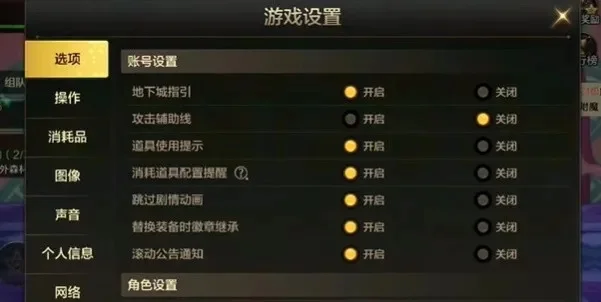
在DNF手游中设置键盘模式需要进入特定的设置界面。首先,打开游戏主界面,点击右下角的"设置"图标。在设置菜单中,找到"控制"选项并点击进入。在控制设置界面中,你会看到"键盘模式"的选项,点击开启即可进入键盘模式设置界面。
进入键盘模式设置的步骤
1. 打开游戏主界面
2. 点击右下角"设置"图标
3. 选择"控制"选项
4. 找到并开启"键盘模式"
键盘按键映射设置
进入键盘模式后,最重要的是进行按键映射设置。在键盘模式设置界面中,你会看到屏幕上显示的各种操作按钮,如移动、攻击、技能1-6等。点击每个按钮,然后在键盘上按下你想要映射的按键即可完成设置。
常用按键映射推荐
移动:W(上)、A(左)、S(下)、D(右)
攻击:空格键
技能1:F1
技能2:F2
技能3:F3
技能4:F4
技能5:F5
技能6:F6
连招:Shift+技能键(如Shift+F1)
自定义按键映射的注意事项
建议使用键盘左侧的字母键,方便盲操作
避免使用容易与其他操作冲突的按键
确保每个按键都有明确的功能,避免重复设置
高级设置:宏命令与组合键
除了基本的按键映射,DNF手游还支持宏命令和组合键设置,进一步提升操作效率。宏命令允许你将多个操作组合在一起,一键完成复杂操作。组合键则允许你将不同功能的按键组合使用,实现更多操作可能性。
宏命令的使用方法
1. 在键盘模式设置界面中找到"宏命令"选项
2. 点击"新建宏命令"
3. 选择想要组合的操作
4. 设置触发按键
5. 保存并应用
常用宏命令示例
连招宏:将多个技能组合在一起,按一次即可连续释放
治疗宏:组合治疗技能和移动操作,方便战斗中自保
特殊技能宏:组合特殊技能和普通攻击,提升输出效率
键盘模式下的操作技巧
设置好键盘模式后,掌握一些操作技巧能够进一步提升游戏体验。首先,熟悉键盘按键布局,做到盲操作。其次,合理利用组合键和宏命令,简化复杂操作。此外,根据不同场景调整按键设置,如在PVP中可以设置更紧凑的按键布局,在PVE中可以设置更全面的技能映射。
键盘模式下的常见操作技巧
快速切换职业:设置快捷键切换不同职业技能
自动寻路:设置自动寻路功能,解放双手
战斗辅助:设置战斗辅助功能,自动释放部分技能
视角控制:调整视角控制按键,提升战斗视野
键盘模式与其他操作模式的切换
DNF手游支持多种操作模式,包括键盘模式、触屏模式和游戏手柄模式。玩家可以根据不同场景和需求切换操作模式。在键盘模式设置界面中,你可以随时切换到其他操作模式进行设置。建议在需要精细操作时使用键盘模式,在跑图或休闲时使用触屏模式。
不同操作模式的适用场景
键盘模式:适合需要精确操作的战斗场景
触屏模式:适合跑图和休闲玩法
游戏手柄模式:适合需要360度操作的PVP场景
常见问题解答
问题1:键盘模式会影响游戏性能吗?
键盘模式不会影响游戏性能,它只是改变了操作方式,与游戏性能无关。
问题2:键盘模式是否需要额外付费?
键盘模式是DNF手游的免费功能,无需额外付费。
问题3:键盘模式是否适合所有职业?
键盘模式适合所有职业,不同职业可以根据自身特点调整按键设置。
问题4:如何解决键盘模式下的按键冲突?
如果出现按键冲突,可以在键盘模式设置界面中重新调整按键映射,或关闭某些不常用的功能。
键盘模式让游戏更上一层楼
通过本文的详细介绍,相信你已经掌握了在DNF手游中设置键盘模式的方法。键盘模式不仅能够提升操作效率,还能让游戏体验更加舒适。建议玩家根据自己的习惯和需求进行按键设置,并尝试不同的操作技巧,充分发挥键盘模式的优势。相信通过不断优化键盘模式设置,你的游戏水平将更上一层楼。